Etape 6. Utiliser la "fiche vin" pour rentrer dans le détail
Objectif :
Parler du vin plus en détails et faire des simulations tarifaire pour conseiller sur la revente.
-
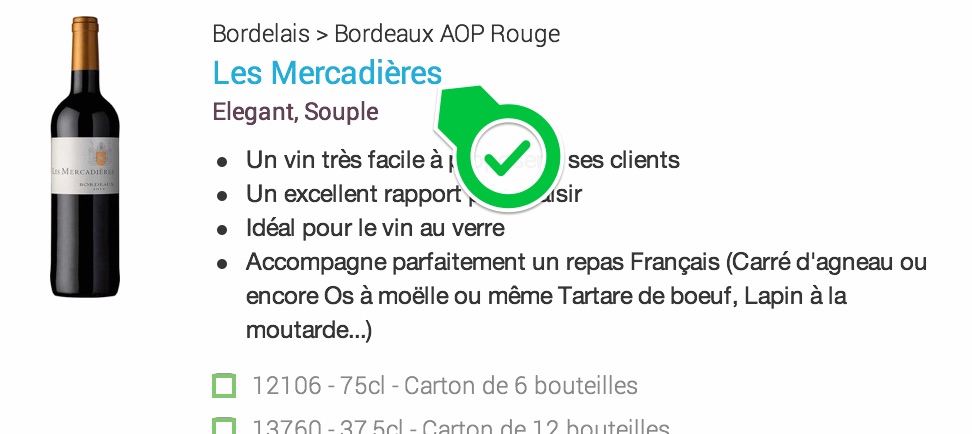
Cliquez sur la désignation (en bleu) du vin en première position de vos résultats. La fiche vin s'ouvre.
-
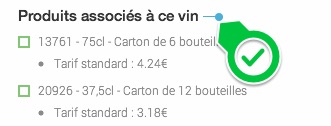
Activez l'interrupteur à droite de "produits associés à ce vin" pour afficher les tarifs des différents formats et colisages associés à ce vin.
-
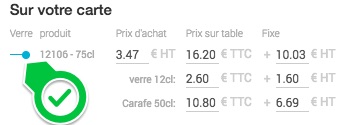
La partie "Sur votre carte" est destinée aux simulations tarifaires à la revente. Activez l'interrupteur (à gauche de la ligne) pour que le vin au verre apparaisse (ainsi que les éventuels autres formats ajoutés dans le diagnostic).
A noter :
le prix du verre calculé par défaut est obtenu en divisant le prix de la bouteille par la contenance standard (12cl par défaut).
-
Si un client en fait la demande, vous pouvez afficher les marges en coefficient. Pour cela : activez l’interrupteur situé en haut à droite du bandeau violet.

A noter :
il s’agit d’un interrupteur général. Tant qu’il est activé, tous les coefficients sont affichés à côté des marges fixes. -
Votre client estime qu’il doit faire davantage de marge sur cette référence.
Augmentez la marge fixe de 2€.
Le "prix sur table" et la marge en coefficient s’ajustent automatiquement.
A noter :
la modification prend effet après trois secondes, ou immédiatement après avoir cliqué hors du champ modifié.Objectif atteint :
vous avez effectué une simulation tarifaire conforme aux demandes de votre client. -
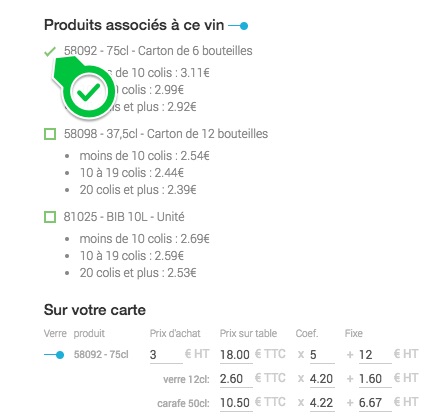
Maintenant que votre client est convaincu par ce vin, ajoutez-le à la proposition en sélectionnant directement le produit depuis la fiche vin.
Objectif atteint :
Félicitations, vous avez trouvé le vin correspondant à votre seconde recherche et l’avez ajouté à la proposition.

Powered by Wine Logics